利用githubPages部署hexo静态博客的基础流程, 绑定域名, 和有关hexo的使用
笔者也是小白, 看了一些网络上的教程不断摸索, 希望能对你有帮助
准备
- github账号
- npm(要用到node自带的包管理工具npm)
- git(方便部署到github, 以及后期进行更新)
搭建hexo环境
- 安装hexo-cli (hexo 命令行工具 Command Line Interface)
创建一个文件夹, 进入打开git bash, 输入命令
1 | npm install -g hexo-cli |
- filename填写你的博客文件夹名, 如果不写文件夹名就默认在当前目录下创建
1 | hexo init <filename> |
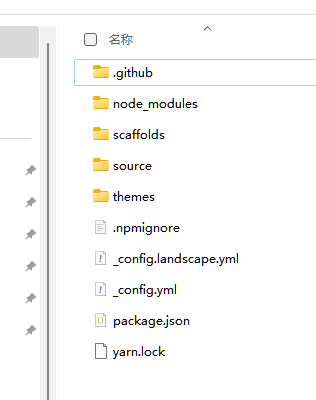
得到文件如下:
- 启动本地sever预览
1 | hexo sever |
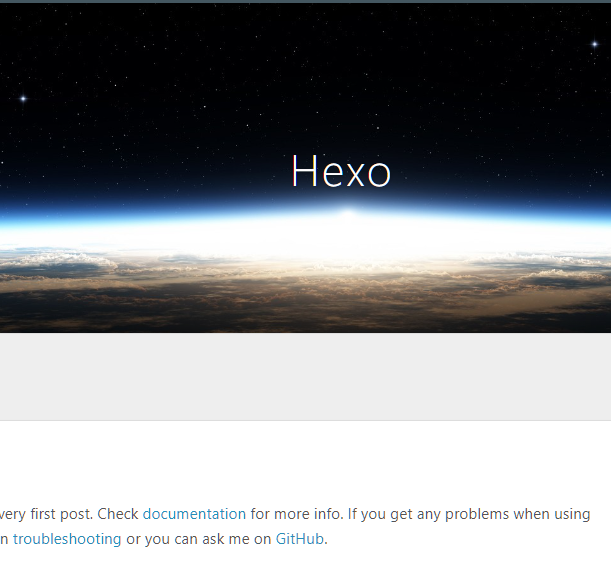
可以在localhost:4000查看, 默认的主题是landscape
部署到githubPages
我用一个新的账号演示
- 安装一个方便部署的插件
hexo-deployer-git
1 | npm install hexo-deployer-git |
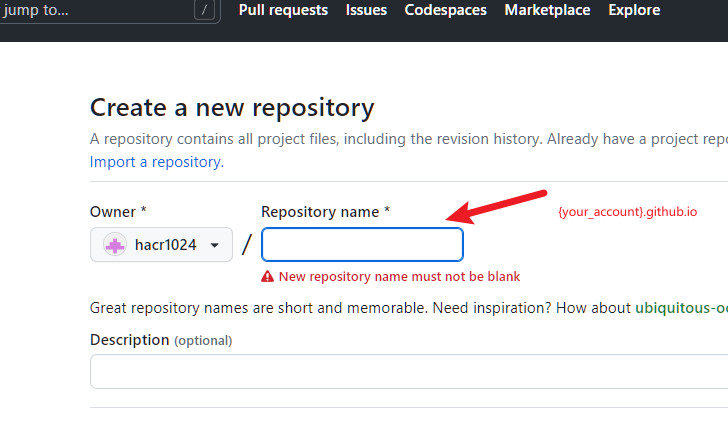
- 在github创建一个仓库
- 修改
_config.yml
1 |
|
还有一处:
1 |
|
_config.yml中有许多其他可以自行配置的属性
自定义主题
hexo官网有许多主题样式, Next比较常见, 我使用的是inside, 一个很简洁治愈的主题
1 | npm install hexo-theme-inside |
修改theme
1 | theme: inside |
然后输入:
1 | hexo clean && hexo g && hexo s |
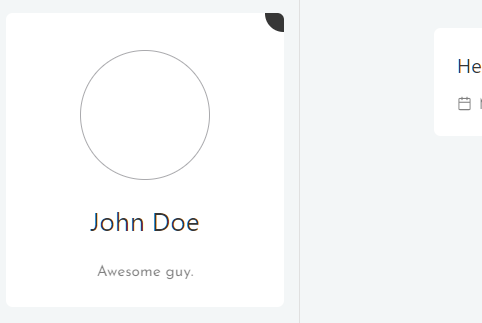
可以看到主题已经变更
输入:
1 | hexo d |
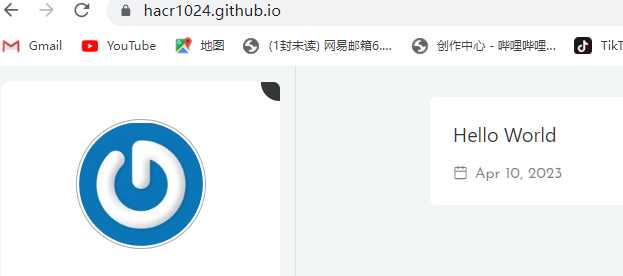
部署完成, 可以正常通过域名访问
hexo常用基础命令
1 | hexo s // 启用本地服务器 |
一般我们写好一个文件直接
1 | hexo clean && hexo d |
或者增量部署
1 | hexo d -g |
就完成了站点的上传更新
主题配置
你可以直接进入node_modules中主题文件的_config文件中配置, 也可以新建一个_config.yourTheme.yml.的文件, 将主题的_config内容复制到该文件中进行配置
inside主题的配置之后的文章会讨论
给站点添加域名
可以到域名服务商, 阿里云, 腾讯云之类去购买一个域名, 域名价格差异很大, 我买的域名是腾讯云的首年7块.
进入控制台添加两条解析记录

记得将_config.yml中的url也改成你的域名
进入github仓库setting的pages下, 添加Custom domain, 强制HTTPS能免费添加一个SSL证书
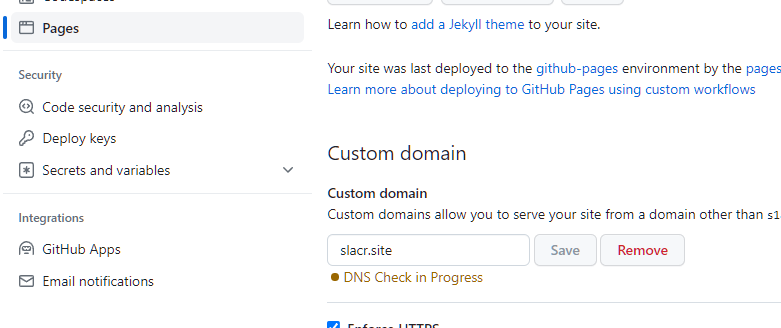
之后你会看到仓库中多了一个CNAME文件
解决每次重新部署都需要重新填写custom domain的问题
在source目录下, 添加一个CNAME文件, 里面只用填写一条你的域名
关于warning: LF will be replaced by CRLF
Git提示“warning: LF will be replaced by CRLF”最详细解释+解决方案
参考:
